El QR es la puerta de tu carta: un cuadrado en la mesa que tus clientes escanean con la cámara del móvil. Generarlo cuesta dos minutos. Que no caduque, que se lea a la primera y que no abra un PDF que nadie puede leer pide saber un par de cosas antes de imprimir veinte tarjetas.
Cómo funciona el QR de la carta
Un código QR no guarda tu carta: guarda una dirección web. Al escanearlo, el móvil abre esa dirección. Por eso lo importante no es el QR, sino adónde lleva.
QR estático o QR dinámico
- Estático: la dirección va escrita dentro del propio código. No caduca nunca y no depende de nadie, pero si la dirección cambia, hay que reimprimirlo.
- Dinámico: el código lleva una dirección corta del servicio que lo generó, y esa dirección te manda a tu carta. Puedes cambiar el destino sin reimprimir, pero dependes de que ese servicio siga activo. Muchos generadores cobran por los QR dinámicos, y algunos los desactivan cuando se acaba la prueba gratis.
La regla práctica: el QR tiene que llevar a una dirección que no vaya a cambiar. Si tu carta digital tiene una dirección fija y lo que cambias es lo de dentro, con un QR estático te basta.
Por qué no conviene que abra un PDF
Un PDF se ve en el móvil como un folio encogido: letra pequeña, zoom y scroll de lado a lado. Además, cada cambio de plato o de precio obliga a rehacer el archivo. Si lo subes con otro nombre, el QR de las mesas sigue abriendo la carta vieja o deja de funcionar. Lo explicamos con más detalle en la guía de la carta digital para restaurantes.
Cómo crear el código QR de tu carta, paso a paso
1. Ten tu carta en una dirección fija
Puede ser la página de tu herramienta de carta digital o una página de tu web. Ojo con los enlaces a archivos sueltos de Drive o Dropbox: si borras el archivo o subes una versión nueva como otro archivo, el enlace cambia y el QR deja de servir.
2. Genera el QR
Si usas una herramienta de carta digital, normalmente te da los QR hechos. Si no, cualquier generador gratis sirve para un QR estático: pegas la dirección y lo descargas. Mejor en SVG o en PDF que en PNG, porque no pierden calidad al imprimir.
3. Pruébalo antes de imprimir
Escanéalo con un iPhone y con un Android, con la cámara normal, sin aplicaciones. Hazlo desde donde estará un cliente sentado y con la luz que tienes en el comedor por la noche.
4. Diseña la tarjeta de mesa
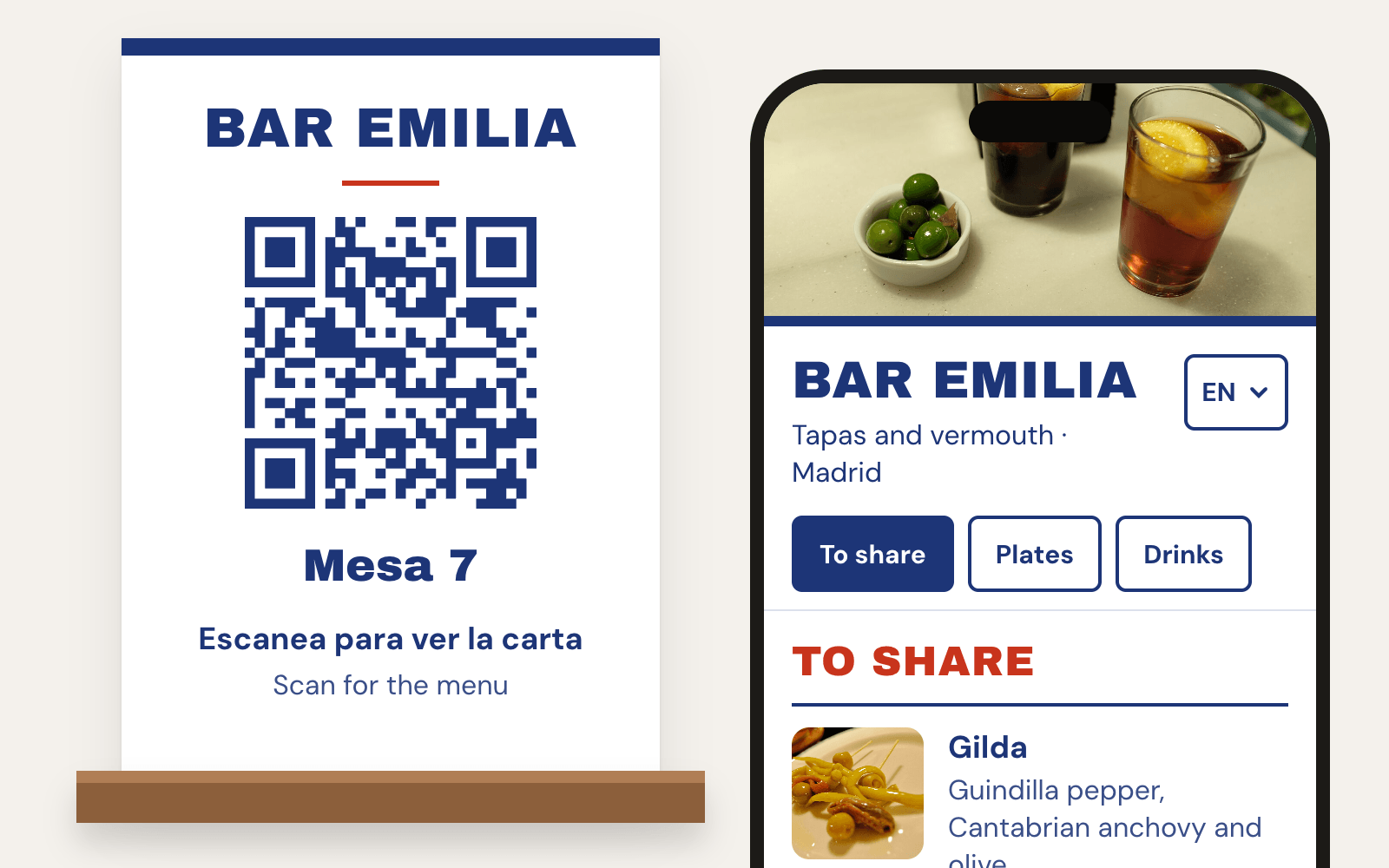
- Una frase clara: "Escanea para ver la carta".
- Tu logo o el nombre del restaurante.
- Si tienes turistas, la misma frase en sus idiomas: "Scan for the menu", "Scannez pour voir la carte".
- Una línea para quien prefiere papel: "¿Prefieres la carta impresa? Pídenosla". El QR no puede ser la única forma de ver los precios (por qué).
5. Imprime y colócalo
Plastificado, en un soporte de mesa o en pegatina. Lejos de cristales y superficies que brillen: los reflejos hacen que el móvil no lo lea.
¿Un QR por mesa o uno para todo el local?
Para empezar, basta con un QR general repetido en todas las mesas. Es el mismo que pones en la puerta, en el escaparate, en tu perfil de Google y en la bio de Instagram.
Un QR distinto para cada mesa tiene sentido cuando tu herramienta hace algo con la mesa, por ejemplo saber desde dónde se abre la carta. Si no, solo complica la impresión.
Tamaño, contraste y dónde ponerlo
Tamaño
Hay una regla práctica que usan los propios generadores de QR: el lado del código tiene que medir, como mínimo, la décima parte de la distancia desde la que se escanea. En una mesa, a unos 30 o 40 cm, salen de 3 a 4 cm. Mejor 4 o 5 cm: se lee a la primera, incluso con poca luz.
Contraste y margen
Código oscuro sobre fondo claro, nunca al revés, porque no todos los lectores leen bien los QR invertidos. Deja un margen blanco alrededor del código. Si le pones tu logo en el centro, vuelve a probarlo.
Dónde ponerlo
- En la mesa, a la vista sin tener que mover nada.
- En la puerta o el escaparate, para quien mira la carta antes de entrar.
- El enlace de la carta, en tu perfil de Google y en Instagram.
Errores que hacen que el QR no funcione
- Lleva a un PDF de varios megas que tarda en abrir.
- Era un QR dinámico de prueba y caducó.
- Cambiaste de herramienta y la dirección ya no existe, así que toca reimprimir todos los QR.
- Está impreso demasiado pequeño, en una esquina o debajo de un cristal con reflejos.
- Nadie lo probó con la luz del servicio de noche.
Preguntas frecuentes
¿Caduca un código QR?
El estático no caduca. El dinámico depende del servicio que lo genera: si deja de pagarse o el servicio cierra, deja de funcionar.
¿Puedo cambiar la carta sin cambiar el QR?
Sí, si la carta está en una dirección fija y lo que cambias es el contenido.
¿Mis clientes necesitan una aplicación para leerlo?
No. La cámara de cualquier móvil actual lo lee.
¿Cuánto cuesta un QR para la carta?
Generarlo, nada. Lo que puede costar es la carta a la que lleva y la impresión de las tarjetas.
Tiza llega pronto
Estamos haciendo Tiza: una carta QR con una dirección fija y un QR para cada mesa, que imprimes una vez aunque cambies platos, precios o el diseño. Lo que abrirá no es un PDF, sino tu carta con tu diseño, que se lee sin hacer zoom.
Fuentes
Escrito por el equipo de Tiza. Estamos haciendo una carta QR para bares y restaurantes pequeños: que se lea bien en el móvil y se cambie en un clic.
Fotos: «Vermut de Grifo» de kerinin (ficha), CC BY-SA 2.0, recortada y publicada con la misma licencia; «Gildas en Donostia» de Biskuit from Atlanta, GA (ficha), CC BY-SA 2.0, recortada y publicada con la misma licencia.

